CONTENTS
목차
- —프롤로그 — 컨텐츠는 만들어야 하는데 몸이 하나라면
- 01클로드 설치하기
- 02브라우저에서 바로 "Code" 들어가는 법
- 03처음엔 뭐라고 말해야 하나요
- 04결과 보면서 다듬기
- 05이 두 가지는 절대 AI한테 안 맡겨요 (휴먼터치)
- 06이런 것도 자동으로 가능해요
- 07완성된 글, 네이버에 올릴 때 저는 이렇게 해요
- 08매장 정보 넣는 법
- 09사진은 하나씩 올리지 마시고 이렇게 관리하세요
- 10실제로 글 써달라고 할 때 — 시작용 지시문
- 11막힐 때 이렇게 하세요 — 실전 FAQ
- 12네이버 자동 임시저장 맛보기 — 무료 스타터 킷
- 13직접 만들기, 아니면 바로 써보기
- 142권으로 넘어가기 전에
프롤로그 — 컨텐츠는 만들어야 하는데 몸이 하나라면
솔직히 말하면 저도 처음엔 하나하나 모두 직접 손으로 했어요. 블로그 작성이나 코딩한다고 터미널(Terminal) 파워쉘(PowerShell)에 코딩도 자꾸 오류 나고, 컴퓨터는 튕겨버리고, 어제 됐던 게 오늘 안 되고.
근데 그 과정을 거치고 나니까 지금은 사진 몇 장이랑 시술 정보 한마디만 주면 블로그 글 한 편이 자동으로 거의 다 만들어져요.
세 매장을 하면서 시술하고, 상담하고, 직원 관리하다 보면 하루가 끝나 있고 "오늘도 블로그 못 썼네" 하고 넘어간 날이 훨씬 많았어요. 블로그는 결국 꾸준함이 전부인데, 매번 글감 고민하고 서식까지 손으로 다듬으려면 시간이 너무 많이 들어요.
이 책엔 제가 실제로 한 순서 그대로, 막혔던 부분까지 숨기지 않고 다 담았어요. 저희 직원들한테도 이 순서로 알려주고 있어요.
클로드 설치하기
claude.ai 로 들어가세요. 검색해서 들어가지 말고 주소를 직접 치는 게 광고나 가짜 사이트를 피하는 가장 안전한 방법이에요.
- 화면에서 데스크톱 앱 다운로드 버튼 클릭 (맥이면 .dmg, 윈도우면 .exe 파일이 받아져요)
- 다운로드된 파일 실행 → 설치
- 설치 끝나면 맥은 "Applications" 폴더, 윈도우는 시작 메뉴에서 클로드 실행
- 처음 실행하면 로그인 화면. 계정 없으면 이메일로 새로 만들고, 있으면 로그인
요금제는 Pro (월간 결제 $22, 연간 결제시 월 $18)면 처음은 충분해요.
무료 플랜에서는 다음 단계(Code)를 아예 못 열어요. 하루 종일 코딩하는 정도가 아니면 이걸로 충분하니, 더 비싼 Max는 필요 없어요. 결제는 월간으로 시작하시고, 계속 쓰게 되면 그때 연간으로 바꾸셔도 늦지 않아요.
설치 중 보안 경고가 뜨는 경우가 있어요 — 11번 FAQ에서 바로 해결법을 확인하실 수 있어요.
두 가지 방법으로 들어갈 수 있어요
컴퓨터에 다운로드한 후 Code 탭에 들어가면 채팅창처럼 생긴 빈 화면이 나와요. 아래 두 방법 다 같은 클로드예요. 편한 쪽으로 쓰시면 돼요.
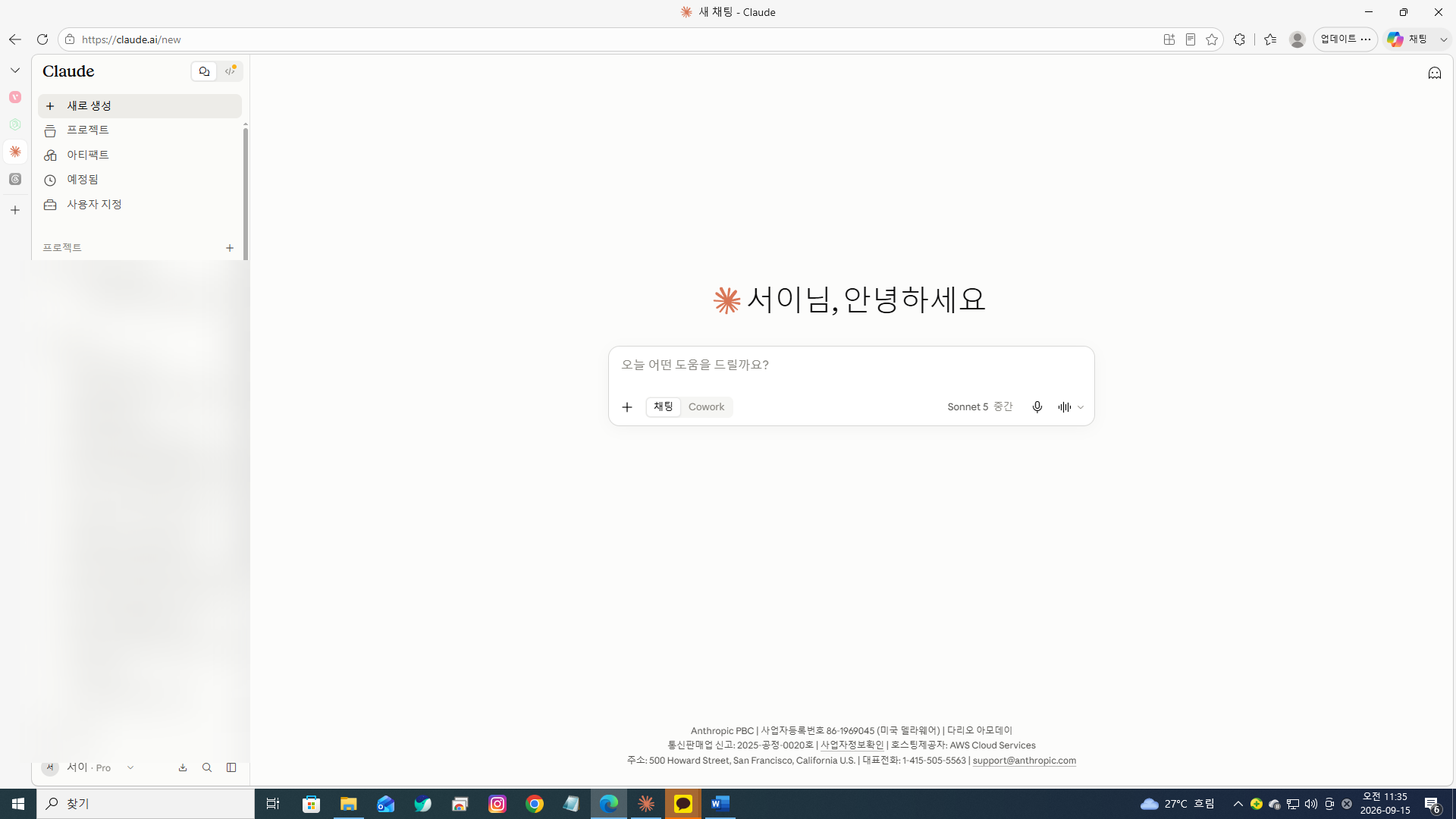
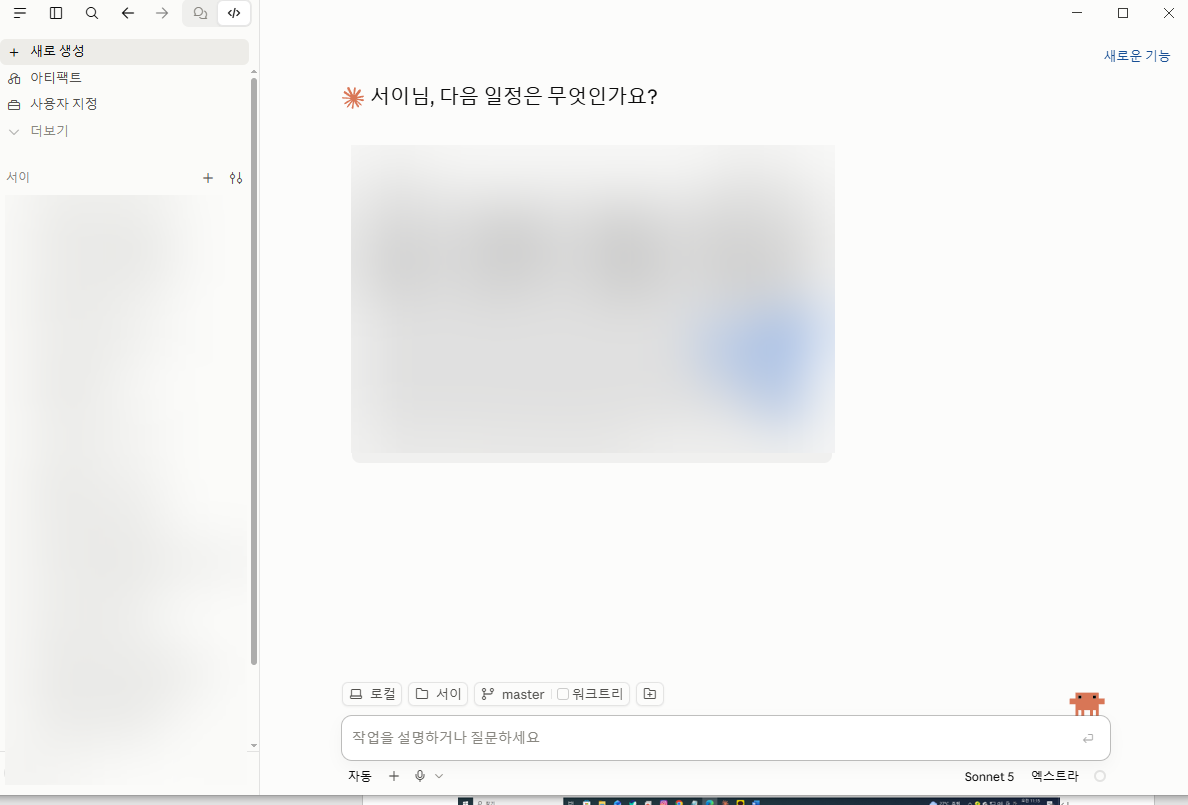
브라우저에서 바로 "Code" 들어가는 법
로그인하고 나면 화면 오른쪽 위, 말풍선 아이콘 옆에 "</>" 모양 아이콘이 보여요. 이게 "Code"예요. 마우스를 올리면 이름표(툴팁)로 "Code"라고 뜨니 헷갈리면 확인해보세요.
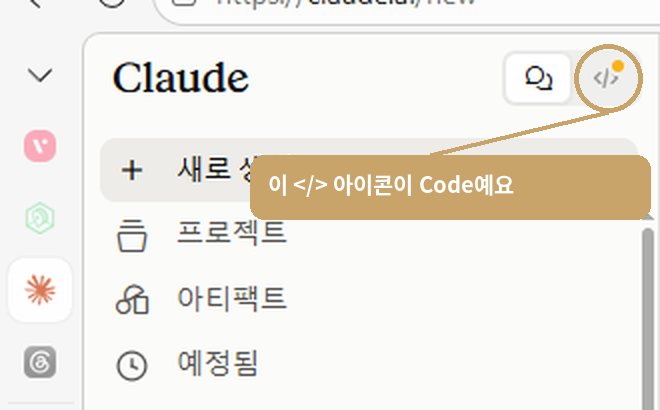
이 아이콘을 클릭하면 채팅창처럼 생긴 빈 화면이 나와요. 여기가 실제로 프로그램을 만들고, 파일을 다루고, 실행까지 시키는 공간이에요.
화면은 업데이트에 따라 조금씩 다르게 보일 수 있어요. "Code"라는 이름표가 뜨는 아이콘을 찾으시면 돼요.
처음엔 뭐라고 말해야 하나요
Code 탭에 들어가면 뭘 쳐야 할지 막막하실 텐데, 그냥 하고 싶은 걸 사람한테 말하듯 편하게 문장으로 치면 돼요.
이 한 줄이면 바로 시작이에요. 이걸 치면 클로드가 필요한 프로그램들을 알아서 컴퓨터에 설치하고, 실행 가능한 화면까지 직접 만들어서 보여줘요. 다만 "올리는 프로그램"은 이 한 줄로 완성되지 않아요. 글쓰기 → 서식 → 사진 → 업로드 순서로 하나씩 붙여가야 하고, 그 방법은 2권에 담았어요.
여기서 중요한 것: 이 첫 문장 하나로 완벽한 게 나오지 않아요. 그게 정상이에요. 클로드 코드는 한 번에 끝내는 도구가 아니라, 대화하면서 같이 만들어가는 도구예요.
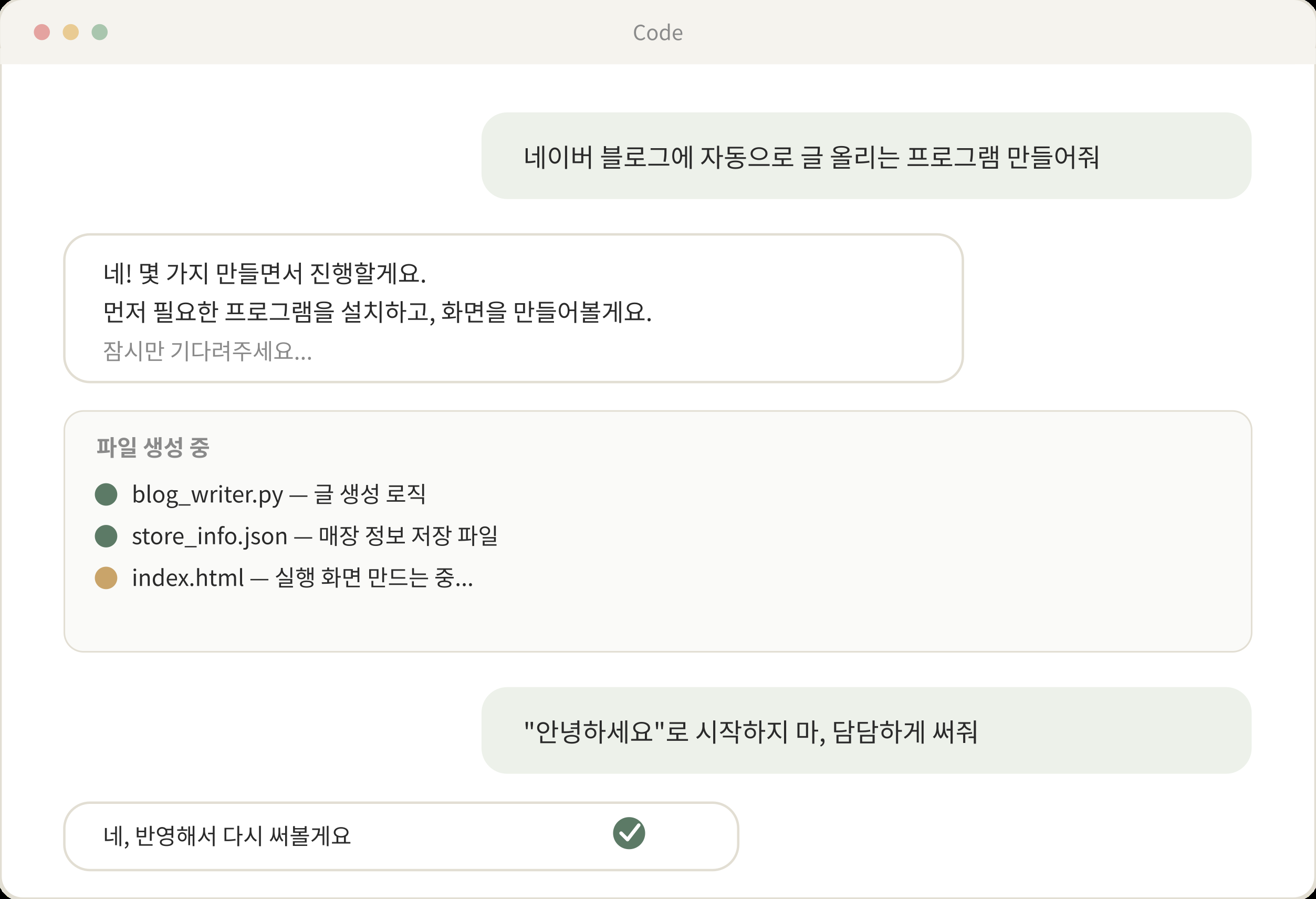
지금 나온 화면이 어설퍼 보여도 정상이에요 — 실망하지 마세요. 여기서부터 다듬어가는 거예요. 다듬는 법은 바로 다음 장에 있어요.
결과 보면서 다듬기
화면이 만들어지면 직접 열어서 확인해보세요. 이상한 부분이 있으면 이렇게 말하면 돼요.
더 구체적으로 말할수록 좋아요. 예를 들면 —
- "이 문장 너무 광고 같아, 더 담담하게 써줘"
- "안녕하세요로 시작하지 마"
- "소제목에 이런 표현은 쓰지 마"
이렇게 하나씩 고쳐달라고 요청하는 과정 자체가, 나만의 규칙을 만드는 과정이에요. 몇 번 이렇게 주고받다 보면 "이 표현은 쓰지 마", "이 순서로 써줘" 같은 게 쌓이고, 그게 자연스럽게 나만의 규칙이 돼요. 이 규칙을 한 번 확정해두면, 그 다음부턴 말 한 줄로 끝나요.
이 두 가지는 절대 AI한테 안 맡겨요 (휴먼터치)
아이디·비밀번호를 AI한테 넘긴 적 한 번도 없어요. 네이버 로그인 창이 새로 뜨면 본인이 직접 입력해요. 대신 처음 한 번만 이렇게 해두면, 그 다음부턴 로그인 정보가 컴퓨터에 저장돼서 매번 다시 로그인하지 않아도 자동으로 로그인된 상태로 시작돼요.
글은 AI가 써주지만, 세상에 올라가는 마지막 버튼은 꼭 사람이 눌러요. 예약발행도 기술적으로는 가능하지만, 저는 실수한 건 없는지 사람이 한 번 검토하고 직접 누르는 쪽을 택했어요. 이건 정답이 정해진 규칙이라기보다 제 선택이에요 — 편한 쪽으로 정하시면 돼요.
이 두 가지만 지키면 계정도 안전하고, 실수로 이상한 글이 올라가는 것도 막을 수 있어요.
이런 것도 자동으로 가능해요
- 키워드가 글마다 자연스럽게 가능해요 (억지로 끼워 맞춘 티 안 나게)
- 매장 정보, 예약 링크, 해시태그가 글 끝에 자동으로 가능해요
- 글감을 미리 여러 편 만들어서 임시저장까지 쌓아두면, 발행 버튼만 그때그때 확인 후 누르면 끝
앞의 두 가지(키워드, 매장정보 자동 첨부)는 8장·10장까지만 따라오셔도 바로 되는 것들이에요. 마지막 "임시저장까지 자동으로 쌓아두기"는 별도 프로그램이 있어야 하는 부분이에요. 제목과 본문까지는 12장의 무료 스타터 킷으로 바로 해볼 수 있고, 사진·서식까지는 2권에서 다뤄요 — 그래서 바로 다음 7장은 아직 수동으로 올리는 과정이에요.
완성된 글, 네이버에 올릴 때 저는 이렇게 해요
사실 이 과정도 프로그램으로 자동화할 수 있어요. 제목·본문 임시저장은 12장의 무료 스타터 킷으로, 인용구 적용이나 사진 넣기까지는 2권의 완성 패키지로 해요.
- [소제목] 규칙을 넣고 표시된 부분을 드래그해서 인용구 버튼(제목 박스 스타일) 적용
- [사진첨부] 규칙을 넣고 표시된 자리에 실제 사진 넣기
- 검토 후 직접 발행 버튼 클릭
[사진첨부]처럼 자리를 직접 표시해두면, 나중에 사진 순서를 바꾸거나 한 장을 빼고 싶을 때 어디를 고치면 되는지 한눈에 보여서 수정하기 편해요. 2권의 자동화 버전에서도 이 표시 방식은 그대로 써요.
매장 정보 넣는 법
규칙을 만들 때 제일 먼저 넣어야 하는 게 매장 정보예요. 메모장이나 워드에 이런 식으로 한 번 정리해두고 지시문을 만드세요.
매장명: 로이드밤 쌍용점
위치: (주소)
시그니처 시술: 탈색, 블랙빼기, 레이어드펌, 히피펌
예약 링크: (네이버 예약 프로필 링크)
주차 안내: (주차 정보)
말투 샘플: 친근한 구어체, "~하실 수 있어요" 식
프로모션: (지금 진행 중인 프로모션)
이 내용을 Code 탭에 붙여넣고 이렇게 말하세요.
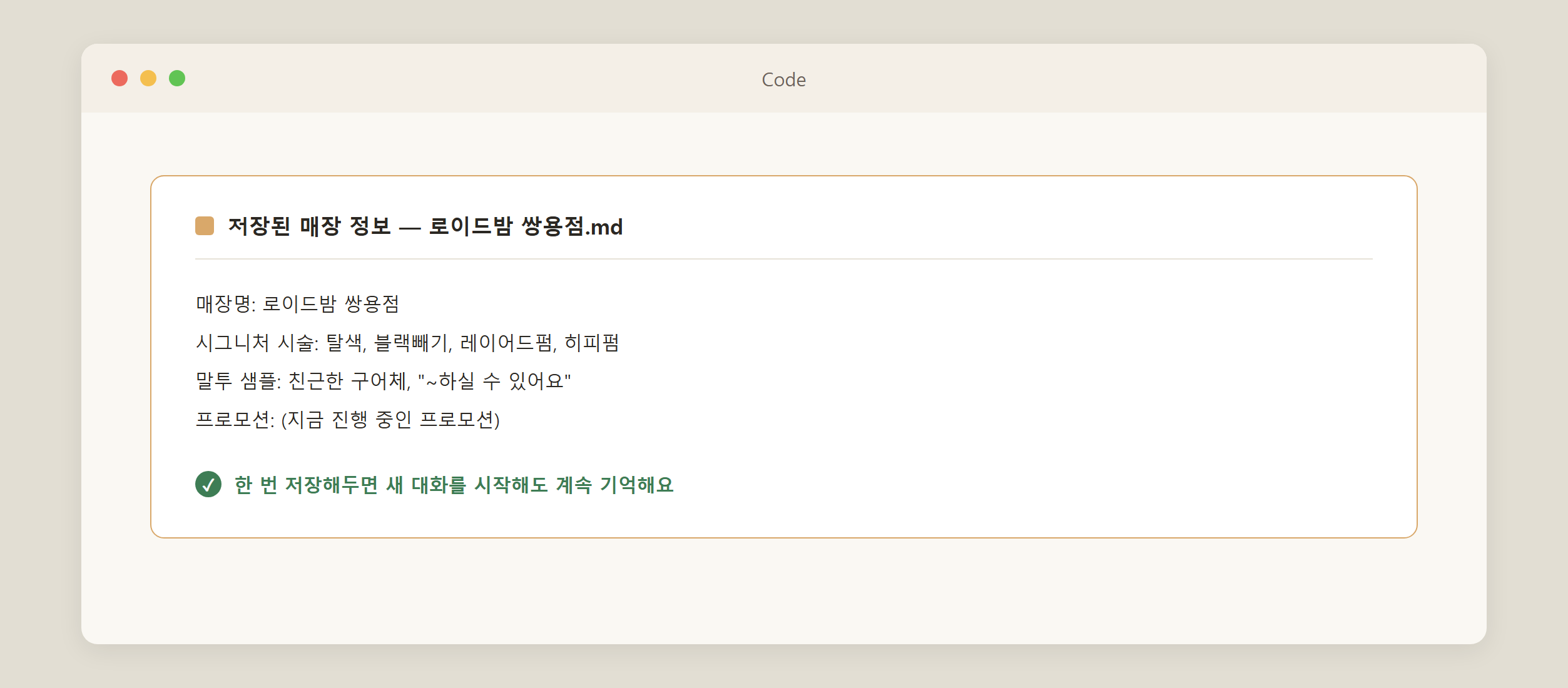
클로드가 이 정보를 파일로 저장해둬서, 다음에 대화를 새로 시작해도 다시 안 알려줘도 알아서 기억하고 있어요. 이 파일은 작업 폴더 안의 CLAUDE.md예요. Code 탭에서 같은 폴더를 열고 시작해야 이어져요. 폴더 만드는 법은 2권 1단계에 있어요.
매장이 여러 개면 지점마다 파일을 따로 만들어두세요 — "탕정점 불당점 글 써줘"라고만 해도 헷갈리지 않고 맞는 정보로 써줘요.
한 파일 안에 있어도, 지점마다 항목이 명확히 구분되어 적혀 있기만 하면 "탕정점 글 써줘" 했을 때 그 부분만 찾아서 쓸 수 있어요. 다만 매장이 4개 이상이거나 지점마다 프로모션이 자주 바뀐다면, 그때는 파일을 따로 나누는 쪽이 헷갈리지 않고 관리하기 편해요. 2~3개 정도면 한 파일로 충분해요.
사진은 하나씩 올리지 마시고 이렇게 관리하세요
사진은 AI한테 맡기고 그중에서 제가 직접 골라요. 대신 관리는 이렇게 해두면 편해요.
- 파일명은 날짜+시술명으로 (예: 0914다운펌)
- 지점별로 폴더를 따로 만들기 (쌍용점 / 불당점 / 탕정점)
이렇게 해두면 "이 폴더 사진으로 글 써줘"라고 할 때 클로드가 헷갈리지 않아요. 영상에서 사진을 뽑아야 할 때는 이렇게 시키면 돼요.
실제로 글 써달라고 할 때 — 시작용 지시문
규칙이랑 매장 정보까지 만들었으면, 이제부턴 이렇게 짧게 시키면 돼요.
만약 아직 규칙을 안 만드셨다면, 아래 지시문을 통째로 복사해서 Code 탭에 붙여넣고 시작하세요. 이게 출발점이에요. 자기의 스타일로 지시문을 만들어주세요.
당신은 네이버 블로그 작가입니다
제가 알려주는 시술/상담 내용을 바탕으로 블로그 글을 써주세요.
광고처럼 쓰지 말고, 옆에서 편하게 말해주는 느낌으로 써주세요.
규칙:
1. "안녕하세요"로 시작하지 말고, 고객이 궁금해할 질문으로 바로 시작하세요.
2. 시술 설명보다 "고객이 어떤 고민이 있었는지"를 먼저 풀어서 써주세요.
3. 아래 흐름으로 써주세요:
- 고민 공감
- 왜 이 방법을 선택했는지 설명
- 실제 상담 사례
- 결과와 관리 팁
4. 말투는 "~하실 수 있어요"처럼 편한 구어체로 써주세요.
5. 한 문단은 짧게(2~3줄), 글자수 채우려고 늘어지게 쓰지 마세요.
제가 알려드릴 정보
- 시술/주제
- 상담했던 손님 이야기 한두 줄
- 톤: 친근하게 / 정중하게 중 선택
저장된 매장정보 참고해서 마지막에 넣어줘
막힐 때 이렇게 하세요 — 실전 FAQ
여기부터는 저랑 저희 직원들이 실제로 처음 써보면서 막혔던 부분들이에요. 미리 알아두면 훨씬 수월해요.
네이버 자동 임시저장 맛보기 — 무료 스타터 킷
7장에서는 완성된 글을 직접 붙여넣었어요. 이 장에서는 그 붙여넣기까지 자동으로 해주는 무료 파일, 스타터 킷을 드려요. 글 파일을 주면 크롬 창이 뜨고, 제목과 본문을 넣고, 임시저장까지 저절로 눌러요. 발행은 하지 않아요. 발행은 항상 직접 해요. 사진·글자 크기·인용구 소제목·썸네일까지 자동으로 넣는 건 2권의 완성 패키지예요.
받는 곳
아래 버튼을 누르고 이름과 연락처를 남기면 starter_kit.zip을 바로 받을 수 있어요. 압축을 풀면 나오는 naver_draft_starter.py 파일을 Code 탭 작업 폴더에 넣으세요.
클로드에게 시킬 말
괄호 안은 본인 네이버 블로그 아이디로 바꿔서 넣으세요. 글은 첫 줄이 "제목:"으로 시작해야 해요. 10장 지시문 끝에 "첫 줄은 제목:으로 시작해줘"를 한 줄 넣어두면 편해요.
문장을 치면 크롬 창이 떠요 → 로그인만 직접 하세요(다음부터는 안 물어요) → 제목·본문 입력과 저장은 자동이에요 → "임시저장 확인됨 (N개 → N+1개)"가 뜨면 성공이에요. 글쓰기 화면 위 "저장" 옆 숫자를 눌러 방금 글을 열어보세요.
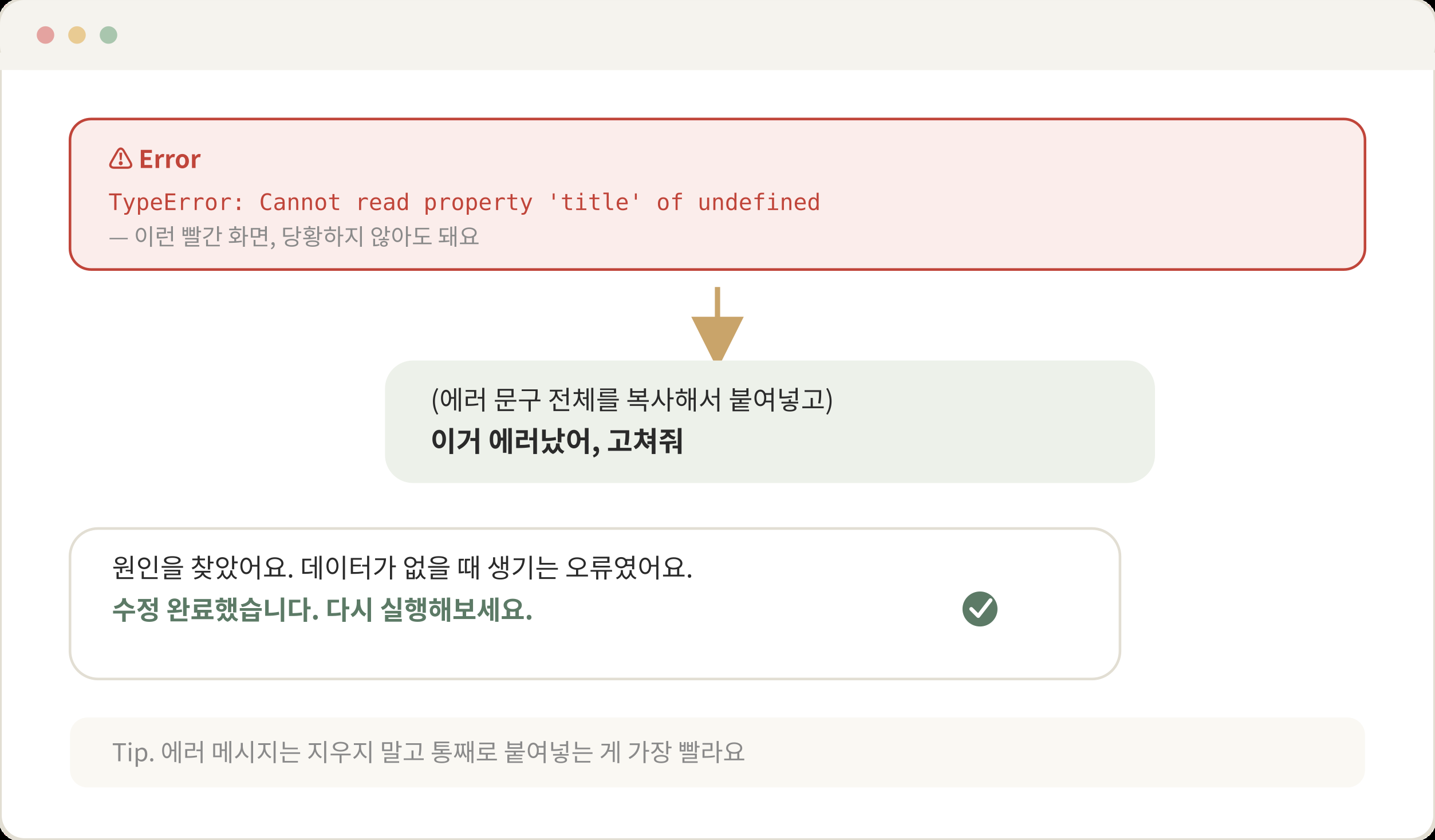
막히면
직접 만들기, 아니면 바로 써보기
위 시작용 지시문으로 클로드 코드에 말을 걸어보세요. 처음엔 어설퍼도, 쓰면서 다듬다 보면 자기만의 규칙이 생겨요. 그 과정 자체가 자산이 돼요.
만드는 과정 없이 결과물이 필요하시면, 서이 스튜디오 → 블로그 1분컷으로 바로 써보실 수 있어요. 주제만 넣으면 네이버 블로그 글이 바로 완성돼요.