2권에 들어 있는 것
제가 쓰는 폴더를 통째로 드려요
책만 드리는 게 아니에요. 제가 매장 블로그에 실제로 쓰는 업로더와 지시문을 누구나 쓸 수 있게 정리한 폴더를 헤어샵용, 자영업자용 두 개 다 드려요. 압축을 풀고, 클로드가 묻는 매장 정보에 대답만 하면 돼요.
naver_uploader.py서식·인용구·썸네일·톡톡·지도까지 넣고 임시저장CLAUDE.md매장 정보와 규칙 (빈칸만 채우면 돼요)글쓰기지시문제 지시문 정리본 340줄체크리스트쓰고 나서 클로드가 스스로 점검config.example.json서식·톡톡·지도 켜고 끄기fonts/썸네일 글씨체샘플/이렇게 나와요 예시 글
naver_uploader.py같은 업로더CLAUDE.md업종·손님 호칭까지 채우는 규칙 파일글쓰기지시문업종 상관없이 채워 쓰는 요약판체크리스트같은 점검표config.example.json · fonts/설정과 글씨체샘플/네일 케어·네일아트·눈썹문신·카페·학원·헬스장·필라테스 예시 글
- 2권 PDF 37쪽여기서 가려진 8단계, 제 지시문 원문, 점검표 전체, 썸네일 값까지
- 1권 PDF · 스타터 킷같이 들어 있어요
- 다시 받기네이버 화면이 바뀌어 업로더를 고치면, 마이페이지에서 고친 파일로 다시 받아요
CONTENTS
목차
1권을 읽고 막히는 두 곳
"나도 한번 해봐야지." 이렇게 시작하신 분이 정말 많았어요.
제목과 본문은 올라가도 서식, 인용구, 썸네일은 매일 손으로 넣어야 해요.
한 번 올려 본 사람일수록 이게 얼마나 귀찮은지 알아서 자동으로 들어가는 것을 원해요.
퇴근하고 노트북을 켜서 따라 해 봐요. 클로드가 뭘 설치한다고 하더니 검은 창에 영어가 주르륵 올라가요. 뭐가 된 건지, 어디서 틀린 건지도 모르겠어요. 결국 "내일 해야지" 하고 닫아요.
1권을 보고 직접 해본 분들이 공통으로 막힌 곳은 두 군데였어요.
"올리는 프로그램 만들어줘" 한 줄로는 안 나와요. 제 업로더도 그렇게 나온 게 아니에요.
어떤 날은 마음에 들고, 어떤 날은 광고 같아요. 새 대화를 열면 처음부터 다시예요.
원인은 같아요. 한 번에 만들려고 했고, 기억하는 곳과 확인하는 절차가 없었어요.
이 책은 그 두 가지를 제가 실제로 쓰는 구조 그대로 채워요. 규칙 파일 하나, 지시문 뼈대 하나, 확인 절차 하나, 그리고 받아서 바로 쓰는 완성 패키지까지예요. 1권의 무료 스타터 킷이 제목과 본문까지였다면, 완성 패키지는 사진·서식·인용구 소제목·썸네일까지 올려요.
저도 딱 그랬어요
저는 컴맹이에요. 처음엔 우리 매장 식구들이 다 같이 블로그를 할 수 있었으면 해서 시작했어요. 검은 창을 보면 "이게 무슨 말이야" 싶었고, "이럴 거면 그냥 내가 쓰는 게 빠르겠다" 한 날도 많았어요.
알고 보면 어려운 게 아니라 시간이 걸리는 거였어요. 결과를 보고, 고쳐 주고, "앞으로도 이렇게 해"라고 규칙으로 남기고, 다시 돌려 보는 걸 두 달 했어요. 그러고 나니 "어? 이게 되네?" 하는 날이 왔어요.
이 책엔 제가 직접 해 본 것만 넣었어요
저는 어렵게 하는 걸 싫어해요. 머리도, 식구들 교육도 제가 직접 해 본 것만 알려줘요. AI를 만드는 분들은 "쉬워요" 하면서 어려운 것까지 다 알려주더라고요. 근데 우리는 매장에서 일하는 사람들이잖아요. 너무 어려운 건 알려줘도 매일 못 해요.
그래서 이 책엔 제가 매일 쓰는 것만 순서대로 넣었어요. 코드는 몰라도 돼요. 단계마다 클로드에게 그대로 붙여넣을 "시킬 말"이 있어요.
이 책이 끝나면
- 상담 한두 줄만 주면 내 매장 글이 나와요
- 새 대화를 열어도 클로드가 우리 매장을 기억해요
- 글이 매번 같은 뼈대로 나오고, 클로드가 스스로 점검해요
- 서식·인용구 소제목·썸네일·톡톡·지도를 어떻게 넣는지 알게 돼요
- 영상 하나로 사진까지 끝내는 제 방식을 보게 돼요
제 글은 지금 이렇게 올라가요. 로그인과 발행은 1권 원칙 그대로 사람이 직접 해요. 저는 예약 링크만 붙이고, 훑어보고, 발행을 눌러요.
이제 1단계부터 하나씩 가요. 한 단계가 되면 다음 단계로 넘어가면 돼요.
준비물
1권을 따라 해서 클로드와 Code 탭까지 열어 보셨다면 준비는 거의 끝났어요. (설치가 처음이면 1권 1~2장부터 보세요.)
| 준비물 | 확인 |
|---|---|
| 클로드 데스크톱 앱의 Code 탭 | 내 컴퓨터 폴더를 열고 크롬 창을 띄워야 해서, 브라우저(claude.ai) 말고 설치한 앱으로 하세요 |
| 클로드 유료 요금제 | Code 탭은 무료 요금제로 안 열려요. Pro면 충분해요 |
| 윈도우 PC | 저도 윈도우 노트북으로 해요 |
| 크롬 | 업로더가 크롬 창을 열어서 올려요 |
| 네이버 블로그 | 글이 임시저장될 곳 |
프로그램 설치는 클로드에게 맡기세요.
파이썬이 설치돼 있는지 확인하고, 없으면 설치해줘. playwright와 pillow도 설치해줘.
- 파이썬 설치 화면이 뜨면 맨 아래 "Add python.exe to PATH"에 체크하고 설치하세요.
- 설치했는데 "파이썬을 찾을 수 없다"고 나오면 클로드 앱을 완전히 껐다 켠 뒤 다시 말하세요.
- 클로드가 명령을 실행해도 되는지 묻는 창이 뜨면 허용을 누르세요. 설치나 파일 만들기는 이 창을 거쳐요.
시킬 말 안의 괄호: 동그란 괄호 ( ) 안만 내 것으로 바꾸고, 대괄호 [ ]는 그대로 두세요. [사진첨부] 같은 대괄호는 프로그램이 찾는 표시예요.
- 서식·인용구 소제목·썸네일·톡톡·지도까지 넣고 임시저장하는 업로더 (헤어샵용·자영업자용)
- 제 글쓰기 지시문 정리본, 규칙 파일·점검표 완성본
- 영상 한 편으로 사진까지 뽑는 제 방식 (8단계)
- 네이버 화면이 바뀌어 업로더를 고치면, 마이페이지에서 고친 파일로 다시 받기
완성 패키지를 받으셨다면 책 뒤 부록 A "완성 패키지로 바로 시작하기"부터 보세요.
매장 정보를 한 번에 넣기
1권에서 "기억해 둬"라고 했을 때 클로드가 하는 일은 파일에 적는 것이에요. 기억은 대화가 아니라 작업 폴더 안의 파일에 있어요. 폴더를 다르게 열면 그 파일이 없으니 처음 보는 사이가 돼요.
다 만들면 폴더가 이렇게 돼요
blog-work/
  CLAUDE.md             ← 매장 정보와 전체 규칙. 클로드가 매번 먼저 읽어요 (1단계)
  글쓰기지시문.md        ← 글 순서, 내 매장 값, 말투 (2단계, 7단계)
  체크리스트.md          ← 쓰고 나서 스스로 점검하는 목록 (7단계)
  consultations/        ← 상담 기록 원문 (8단계)
  review/               ← 완성된 글, 사진, 썸네일이 쌓이는 곳
  promo/이번달/          ← 이번 달 프로모션 사진 (있으면)
  ─────────── 여기까지는 이 책을 따라 직접 만들 수 있어요 ───────────
  config.json           ← 서식·인용구·썸네일·톡톡·지도 켜고 끄기 (3~5단계)
  naver_uploader.py     ← 네이버에 서식까지 넣어 올리는 프로그램 (6단계)
  fonts/                ← 썸네일 글씨체 (5단계)
  ─────────── 여기는 완성 패키지에 들어 있어요 ───────────
① 폴더 만들고 열기
- 폴더를 하나 만드세요. 이름은 영문이 안전해요(예:
blog-work). 저는 한글 폴더명 때문에 프로그램이 글씨체를 못 찾는 일을 겪었어요. - Code 탭 새 대화 화면에서 폴더를 고르는 곳을 눌러
blog-work를 고르세요.
② 매장 정보 넣기
준비할 것: 매장명·지점명(표기는 하나로), 예약 링크, 블로그 아이디, 글쓴이 이름과 경력
- 블로그 아이디는 내 블로그 주소
blog.naver.com/뒤에 붙은 영문이에요.
이 폴더에 CLAUDE.md 파일을 만들어줘. 아래 내용을 저장하고, 앞으로 이 폴더에서 시작하는 모든 대화에서 이 파일을 먼저 읽고 따라줘. 저장된 정보는 다시 묻지 마.
- 매장명: (매장명 / 지점명)
- 예약 링크: (링크)
- 블로그 아이디: (아이디)
- 글쓴이: (이름, 경력)
- 로그인은 내가 직접 한다
- 임시저장까지만 하고 발행은 하지 않는다
③ 성공 확인
같은 blog-work 폴더로 새 대화를 열고 "우리 매장 정보 알려줘"라고 해 보세요. 매장 정보를 말하면 성공이에요. 다른 폴더로 열면 모르는 게 정상이에요.
규칙 파일 전체 틀은 7단계 끝에 있어요. 지금은 매장 정보만 넣으면 돼요.
마음에 드는 결과가 나오면 "이 값으로 확정. 앞으로 다시 묻지 말고 그대로 써", 고칠 게 있으면 "이렇게 고쳐줘. 그리고 이건 앞으로도 지켜"라고 끝에 붙이세요. 이 한 문장이 없으면 그 대화에서만 고쳐지고, 다음 대화에서 또 물어요. 이 책에서 딱 하나만 기억하신다면 이 한 문장이에요.
글쓰기 지시문을 넣기: 읽기 편한 뼈대로
AI가 좋아하는 글, 사람도 좋아해요
챗GPT나 퍼플렉시티 같은 AI 검색은 긴 글을 통째로 가져가기보다, 질문에 맞는 한두 문장을 뽑아 답에 쓰는 경우가 많아요. 그래서 이런 글이 뽑히기 쉽다고 봐요.
- 소제목만 봐도 무슨 내용인지 알 수 있는 글
- 소제목 아래 첫 문장이 바로 답인 글
- 그 문장만 떼어 읽어도 뜻이 통하는 글
제 글은 항상 같은 뼈대로 써요.
제 글 순서
고민 공감 → 자주 묻는 질문 → 원리 설명 → 실제 사례 → 결과 → 관리법 → 매장 정보
이 폴더에 글쓰기지시문.md 파일을 만들어서 아래 내용을 저장해줘. 그리고 CLAUDE.md에 "블로그 글은 글쓰기지시문.md 기준으로 쓴다"고 적어줘.
[역할] 당신은 (지역) (업종)의 블로그 작가다. 광고처럼 쓰지 않고, 검색한 사람의 궁금증을 풀어 주는 전문가처럼 쓴다.
[쓰기 전에 생각할 것, 글에는 쓰지 않는다] 이 사람은 왜 검색했을까 / 가장 궁금한 건 뭘까 / 읽고 무엇을 얻어 가야 할까
[글 순서, 순서는 항상 같게 내용은 매번 다르게]
1. 고민 공감: 손님이 어떤 고민으로 왔는지, 질문으로 시작
2. 자주 묻는 질문: 이 주제에서 사람들이 실제로 묻는 질문과 짧은 답
3. 원리 설명: 왜 그런 일이 생기는지
4. 실제 사례: 이번 상담에서 한 일
5. 결과: 어떻게 달라졌는지
6. 관리법: 집에서 할 일
마지막에 CLAUDE.md의 매장 정보를 넣는다.
[소제목] 소제목은 [대괄호] 안에 한 줄로 쓴다. 고정 문구를 반복하지 않고 이번 주제의 단어로 새로 만든다.
[읽기 편하게] 소제목 아래 첫 문장에 그 부분의 답을 먼저 쓴다. 그 문장만 떼어 읽어도 뜻이 통하게 쓴다.
[금지] "안녕하세요"로 시작 / 손님 이름 지어내기 / 이모지 / "무조건·100%" 같은 과장
[표기] 매장명·지역명은 처음 정한 표기 그대로 쓴다.
[출력] 첫 줄은 "제목: ", 둘째 줄은 "썸네일: 첫째 줄 / 둘째 줄". 사진 자리는 [사진첨부]. review/날짜_지점_주제.md로 저장한다.
[입력] 주제, 상담 한두 줄, 톤(안 적으면 친근하게). 부족하면 한 번에 모아서 묻는다.
내 매장 값 — 1권에서 "매장마다 다르다"고 했던 숫자
제가 쓰는 값이에요. 여기서 시작해서, 내 글 결과를 보며 하나씩 바꾸세요.
- 메인 키워드(시술명): 제목 포함 글 전체에서 3~5회
- 지역 키워드: 제목 1회 + 첫 소제목 아래 첫머리 1회. 그 뒤로는 반복하지 않기
- 사진: 소제목마다 1장 이상. 실제 사례는 전후가 보이게 2장, 결과는 다른 각도·디테일로 2장. 글 전체 6~8장
- 소제목 하나 아래는 3~5줄
글쓰기지시문.md에 이 값을 추가해줘: 메인 키워드는 제목 포함 3~5회, 지역 키워드는 제목에 1번과 첫 소제목 아래 첫머리에 1번만, 사진은 소제목마다 1장 이상이고 실제 사례는 전후 2장·결과는 다른 각도로 2장, 글 전체 6~8장, 소제목 하나 아래는 3~5줄. 앞으로도 지켜.
성공 확인
"주제: ○○ / 상담: ○○. 블로그 써줘" → review/에 "제목:"으로 시작하는 글이 저장되면 성공이에요.
이 지시문으로 실제로 나온 글은 책 뒤 부록 B에서 보실 수 있어요.
PDF 전용 소제목 만드는 규칙, 사진 자리 순서, 첫 소제목 뒤 "핵심 요약" 세 줄 쓰는 법, 자주 묻는 질문을 Q로 표시하는 법은 제 지시문 원문으로 패키지에 들어 있어요.
본문 서식: 글씨체·크기·가운데 정렬, 소제목은 인용구로
글이 나와도 네이버에 그냥 붙이면 기본 글씨체에 왼쪽 정렬이에요. 제 블로그 글은 이렇게 생겼어요.
- 본문 전체: 바른히피 24pt, 가운데 정렬
[소제목]줄: 인용구 5번 박스, 박스 안 글자는 30pt 굵게- "핵심 요약"(첫 소제목 뒤에 결론을 세 줄로 정리하는 자리의 머리글), "(매장) 이번달 프로모션" 줄: 굵게
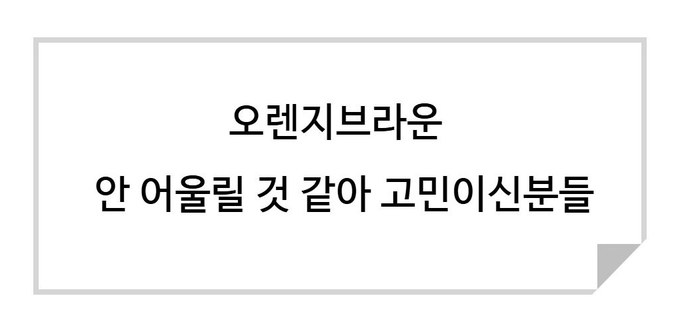
손으로 하면
- 네이버 글쓰기 화면에 글을 붙여넣어요.
- 본문을 전부 선택해서 글씨체·크기·가운데 정렬을 맞춰요.
[소제목]줄마다 선택 → 인용구 버튼 → 모양 고르기 → 글자 크기와 굵게.- 굵게 할 줄을 하나씩 굵게.
글 한 편에 소제목이 6개면 인용구 작업만 6번이에요. 매일 하면 이게 제일 지쳐요.
글 끝 마무리: 지점별 마무리 문구, 톡톡 배너, 지도
글을 다 읽은 사람이 예약까지 가는 자리예요. 글 끝이 매번 똑같으면, 읽는 사람이 "아, 이 미용실 글이구나" 하고 알아봐요.
제 글 끝은 항상 이 순서예요
- 이번 달 프로모션 + 프로모션 사진 (있을 때만)
- 우리 매장이 잘하는 것 두세 가지와, 그걸 보여주는 근거 한 줄
- 예약 혜택
- 예약 안내 한 줄 + 예약 링크
- 위치·주차
- 톡톡 배너와 지도
제 매장 실제 예 (매장 이름과 혜택은 가렸어요)
(매장명)은 탈색, 블랙빼기, 레이어드펌, 히피펌, 맨즈 디자인펌을 시그니처로, 진짜 후기 1만여 개가 증명하고 있는 미용실입니다.
네이버 예약 시 (이번 달 예약 혜택)까지 받으실 수 있어요.
작은 변화로도 충분히 분위기가 달라질 수 있도록 헤어 컨설팅을 도와드리고 있습니다. 편하게 아래 플레이스에서 예약해 주세요.
(예약 링크) / (위치·주차 안내)
우리 매장 마무리 문구를 만들어줘. 순서는 이번 달 프로모션 → 우리가 잘하는 것과 근거 → 예약 혜택 → 예약 안내와 링크 → 위치·주차. 지점이 여러 개면 지점마다 따로 만들고, 글쓰기지시문.md에 "요청받은 지점의 문구를 골라 글 마지막에 쓴다"고 저장해줘.
우리 매장 정보: (잘하는 시술 / 후기 수 같은 근거 / 예약 혜택 / 주소 / 주차 방법)
근거는 사실만 넣으세요. 없는 숫자는 쓰지 마세요.
톡톡 배너와 지도
- 손으로 하면: 네이버 글쓰기 화면에서 지도 버튼으로 매장을 검색해 넣고, 톡톡 배너를 넣어요.
- 필요한 것 두 가지: 내 톡톡 이름(네이버 톡톡 파트너센터에서 보이는 이름)과 네이버 플레이스 매장명(네이버 지도에서 검색하면 나오는 이름)이에요.
대표 썸네일: 사진에 글자 박고 맨 위에 넣기
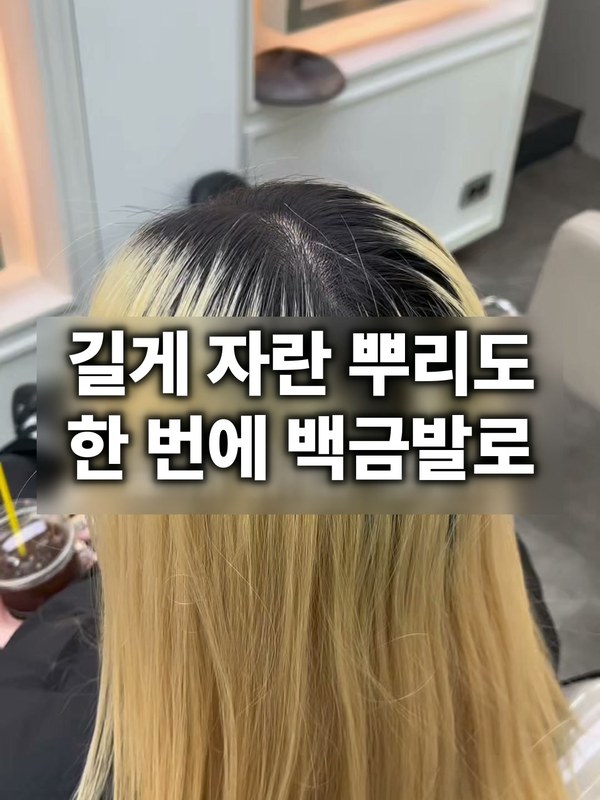
검색 결과와 블로그 목록에서 제일 먼저 보이는 게 대표 사진이에요. 사진 위에 제목 글자가 박혀 있으면 무슨 글인지 한눈에 보여요.
① 썸네일 글자 정하기
글 둘째 줄의 썸네일: 첫째 줄 / 둘째 줄이에요. 2단계 지시문에 이미 들어 있어서 클로드가 글을 쓸 때 같이 만들어요. 한 줄은 띄어쓰기 포함 9자 이내가 보기 좋아요.
② 사진에 글자 박기
사진 편집 앱이 없어도 돼요. 클로드에게 시키면 만들어 줘요.
(사진 파일) 위에, 이 글 둘째 줄 "썸네일:"에 적힌 두 줄을 크게 얹어서 썸네일을 만들어줘. 흰 글자에 검정 테두리, 사진 가운데에 놓아줘. 사진은 3:4로 가운데만 자르고 크기는 줄이지 마. review 폴더에 "글파일이름_썸네일.jpg"로 저장해줘. 굵은 한글 글씨체 파일이 없으면 무료 글씨체를 받아서 fonts 폴더에 넣고 써줘.
처음엔 모양이 마음에 안 들 수 있어요. "글자 더 크게", "테두리를 더 부드럽게"처럼 느낌대로 말하세요. 마음에 드는 모양이 나오면 "이 모양으로 확정, 다음부터 이대로 만들어"라고 하세요.
③ 글 맨 위에 넣기
직접 하는 분은 3단계에서 붙여넣은 글, 또는 6단계에서 임시저장한 글을 열어서, 만든 썸네일을 글 맨 위에 올리세요. 대표 사진이 다른 사진으로 잡혀 있으면 썸네일 사진을 눌러 대표로 바꾸세요.
반응이 좋았던 제 썸네일을 옆에 두고, 글씨체 네 가지를 나란히 놓고 비교하고, 테두리 두께와 번지는 정도를 몇 번씩 바꿔 가며 맞췄어요. 한쪽으로만 떨어지는 그림자는 글자가 기울어 보여서 버렸고요.
그렇게 맞춘 제 값은 2권 PDF에 적어 뒀어요. 먼저 내 눈에 좋은 모양부터 찾아보세요.
제 썸네일 값 PDF 전용
첫 임시저장
여기서 처음으로 내 글이 네이버 임시저장함에 들어가요.
사진 준비: 작업 폴더 안에 글마다 새 사진 폴더(예: 사진/0929)를 만들고 쓸 사진 6~8장을 넣으세요. 사진 자리 수는 클로드가 사진 수에 맞춰요. 첫 장은 썸네일 바탕으로도 쓰여요.
솔직히 매일 하다 보면 여기가 제일 귀찮아요. 저는 이제 사진을 따로 안 찍어요. 영상 하나로 끝내요. 어떻게 하는지는 8단계에서 보여드릴게요.
1권 스타터 킷(naver_draft_starter.py)을 blog-work 폴더에 복사해 두고 이렇게 치세요. 사진·서식·썸네일은 3~5단계대로 손으로 넣어요.
(실제 상담 내용/주제)로 블로그 글 써줘. 다 쓰면 naver_draft_starter.py로 임시저장해줘. 둘째 줄 "썸네일:" 줄은 본문에 들어가지 않게 빼고 올려줘. review의 글 파일은 그대로 둬.
그러면 이렇게 움직여요.
- 클로드가 지시문대로 글을 써서 review 폴더에 저장하고
- 크롬 창이 자동으로 떠요
- 로그인만 직접 하세요. "로그인 상태 유지"를 켜 두면 다음부터 안 물어요
- 제목과 본문이 들어가고 임시저장돼요
성공 확인
임시저장 확인됨 (N개 -> N+1개)가 뜨면 성공이에요. 프롤로그에서 말한 "어? 이게 되네?"가 보통 여기예요.
네이버 글쓰기 화면 오른쪽 위 "저장" 옆 숫자를 누르면 임시저장 글 목록이 열려요. 방금 글이 맨 위에 있으면 된 거예요.
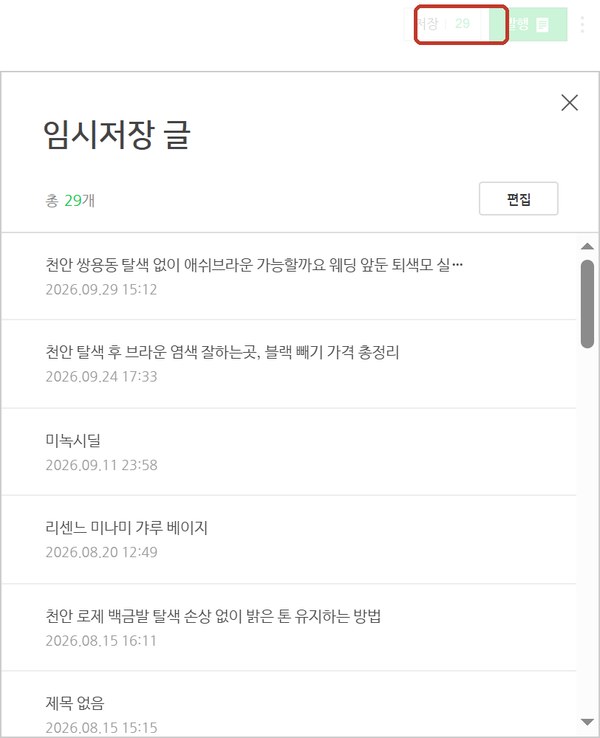
서식까지 자동으로 넣는 건 완성 패키지에 들어 있어요.
다듬기와 막히면
내 말투 입히기
"친근하게 써줘"는 클로드가 상상해서 쓰는 친근함이에요. 내 말투를 쓰게 하려면 내가 쓴 글을 보여주고 규칙으로 뽑게 하세요. 내가 직접 쓴 글이나 손님에게 보낸 카톡 답변을 3개 정도 모으세요.
아래는 제가 직접 쓴 글입니다. 여기서 제 말투 규칙을 뽑아줘. 문장 끝 어미, 문장 길이, 자주 쓰는 표현, 절대 안 쓰는 표현으로 나눠서 정리해줘. 각 항목마다 실제 문장을 예시로 붙여줘. 다 뽑으면 글쓰기지시문.md에 저장해줘.
(글 붙여넣기)
나온 규칙을 읽고 "이건 아니야"를 지운 뒤 저장하세요. 저는 "친근한 톤"과 "딱딱한 톤" 두 가지를 넣어 두고, 톤을 안 적으면 친근한 톤으로 쓰게 해요. 톤이 바뀌어도 글 순서와 규칙은 똑같이 지키게 해요.
쓰고 나서 스스로 점검시키기
클로드는 썼다고 해서 규칙을 지켰다고 보장하지 않아요. 점검표를 만들어 두고, 다 쓰면 확인하게 하세요.
이 폴더에 체크리스트.md를 만들어서 아래 항목을 저장해줘. 그리고 글쓰기지시문.md에 "글을 다 쓰면 review에 저장된 파일을 다시 열어서 체크리스트.md 항목대로 확인하고, 못 지킨 항목만 알려주고 고친 뒤 다시 확인한다"고 적어줘.
- 첫 줄이 "제목:"으로 시작하는가
- 인사말로 시작하지 않았는가
- 정한 순서를 그대로 지켰는가
- 소제목이 이번 주제의 단어로 새로 만들어졌는가
- 매장명·지역명 표기가 처음부터 끝까지 같은가
발행 누르기 전에 제가 직접 보는 건 세 가지예요.
- 시술 내용, 기간, 가격이 실제랑 맞는지. 클로드는 그럴듯하게 지어낼 수 있어요.
- 손님이 알아볼 수 있는 이름·연락처·표현이 없는지.
- 제목에서 말한 걸 본문이 진짜 다루는지.
형식은 클로드가 보고, 사실은 제가 봐요.
PDF 전용 제 점검표 전체(클로드가 스스로 보는 항목 7개 더: 썸네일 줄 9자, 빈칸·샘플 이름, 하지 말 것 표현, 손님 이름, 핵심 요약 줄, 사진 자리 개수, 마무리 링크·지도 표시 / 사람이 보는 항목 3개 더: 사진 자리·지도·링크, 썸네일 글자와 인용구 박스, 임시저장 글 직접 열어 보기)는 PDF와 패키지 점검표에 있어요.
규칙 파일 전체 틀
여기까지 오면 규칙 파일의 다섯 칸이 다 채워져요. 정리하고 싶으면 채팅창에 붙여넣고 "CLAUDE.md를 이 틀대로 정리해줘. 이미 적힌 매장 정보는 살려줘"라고 하세요.
[고정 정보]
- 매장: (매장명 / 지점명) — 표기는 섞어 쓰지 않는다
- 예약 링크: (링크) — 저장돼 있으니 다시 묻지 않는다
- 블로그 아이디: (아이디) — 저장돼 있으니 다시 묻지 않는다
- 말투: 글쓰기지시문.md의 말투 규칙을 따른다
[작업 순서]
- 블로그 글 요청 시: 입력 확인 → 상담 원문 저장 → 사진 준비 → 글 작성 → 체크리스트 확인 → 썸네일 → 임시저장
[하지 말 것]
- 안녕하세요로 시작하지 않는다
- 손님 이름을 임의로 만들지 않는다
- 주제나 강조 포인트가 없으면 추측하지 않고 먼저 묻는다
[멈추는 지점]
- 로그인은 사람이 직접 한다
- 임시저장까지만 하고 발행은 하지 않는다
[저장 위치]
- 글과 사진: review/날짜_지점_주제.md
- 상담 원문: consultations/날짜_지점.md
막히면 — 화면부터 보세요
터미널에 영어가 잔뜩 뜨면, 프롤로그에서 말한 그 화면이에요. 겁먹지 말고 뜬 글을 통째로 복사해서 클로드에게 붙여넣고 "이게 무슨 뜻이야? 쉽게 설명하고 고쳐줘" 하세요. 무슨 뜻인지 몰라도 돼요. 뜻은 클로드가 알아요.
제가 업로더를 처음 만들 때, 프로그램이 "모든 줄이 정상적으로 입력됐습니다"라고 보고했어요. 근데 화면을 열어보니 본문이 전부 제목 칸에 들어가 있었어요. 그래서 클로드가 "성공했습니다"라고 하면, 그 말이 아니라 무엇을 보고 성공이라고 판단했는지를 물으세요.
어제까지 됐는데 오늘 안 될 때: 네이버 화면이 바뀐 거예요. 에러 문구를 통째로 붙여넣고 "어제까지 됐는데 오늘 안 돼. 네이버 화면이 바뀐 것 같아. 지금 화면 구조를 조사해서 고쳐줘."
자주 나는 에러
| 증상 | 확인 |
|---|---|
| 크롬 창이 안 뜬다 | 크롬이 설치돼 있는가 |
| No module named playwright 또는 PIL | 클로드에게 "playwright와 pillow 설치해줘" |
| 저장 버튼이 안 눌린다 | 처음 열면 "도움말" 창이 가려요. 창에서 직접 닫고 다시 실행 |
| 로그인하는 도중에 창이 닫혔다 | "제한시간을 10분으로 주고 --close-after-save 붙여서 다시 실행해줘" |
| "저장 완료를 확인하지 못했습니다" | "저장" 옆 숫자를 눌러 임시저장 목록에서 직접 확인 |
제가 매일 하는 방식: 영상 한 편으로 사진까지
여기까지 하면 블로그는 돌아가요. 근데 매일 하다 보면 막히는 게 두 개 남아요. "사진 언제 골라"와 "오늘 뭐 쓰지"예요.
사진은 영상 한 편으로
시술하면서 폰으로 영상 하나 찍어요. 그게 끝이에요.
- 폰에서 구글 드라이브 앱으로 영상 폴더에 올려요
- 컴퓨터의 같은 폴더로 영상이 넘어와요
- 클로드가 영상에서 장면이 바뀔 때마다 사진을 캡처해요
- 그중 글의 사진 자리 수만큼(보통 7장 정도) 넣고, 첫 장에 썸네일 글자를 박아요
- 임시저장까지 가고, 저는 예약 링크만 붙이고 훑어본 뒤 발행해요
영상 옮기기 (누구나)
처음 하시는 분은 컴퓨터에 구글 드라이브 데스크톱(Google Drive for desktop)을 설치하는 게 제일 쉬워요. 폰 구글 드라이브 앱으로 영상 폴더에 올리면, 컴퓨터 탐색기의 구글 드라이브에 같은 폴더가 보여요. 클로드에게 "영상은 구글 드라이브의 (폴더 이름)에 있어"라고 알려주면 돼요.
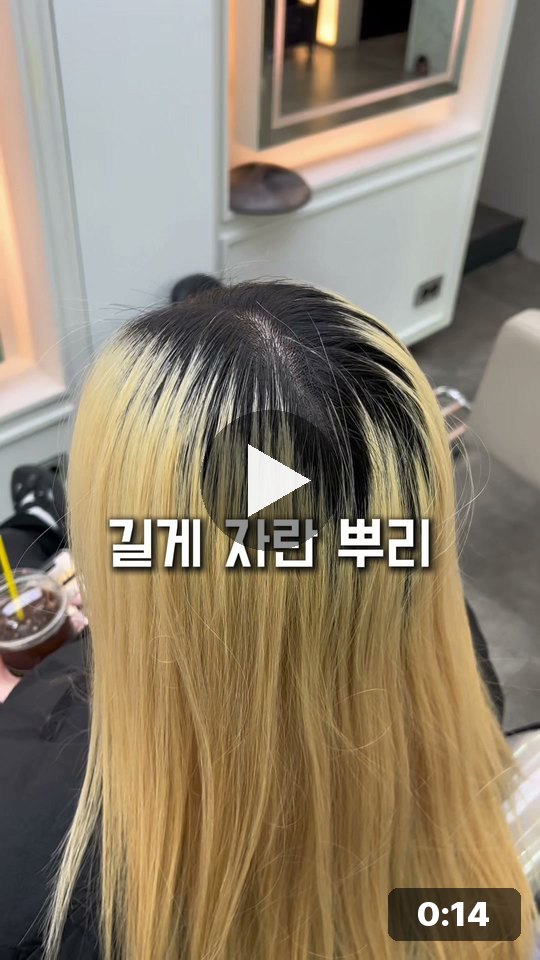
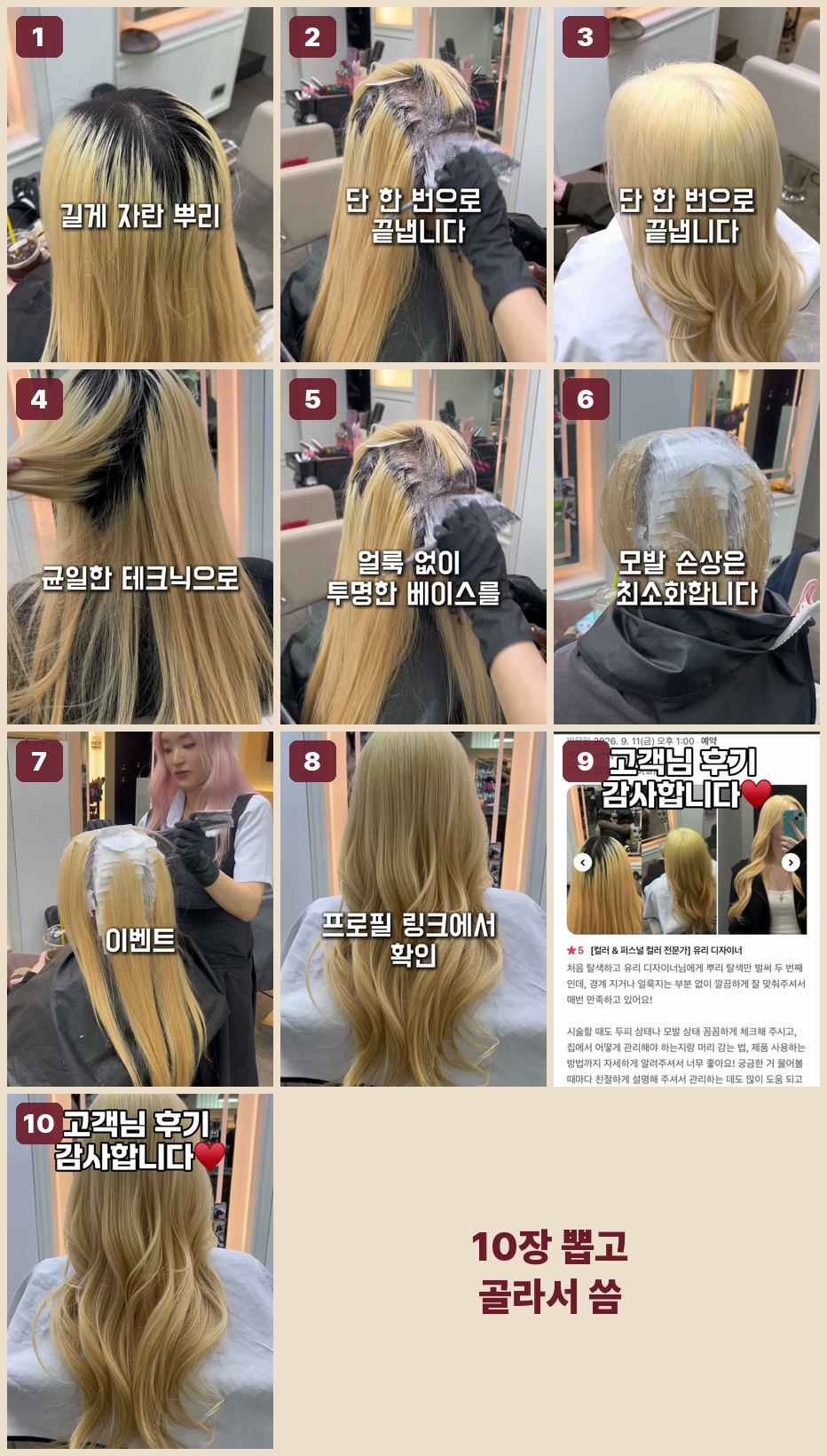
제 9월 29일 아침 작업 그대로예요. 영상 하나에서 사진 10장이 나왔고, 그중 8장과 1번으로 만든 썸네일이 글에 들어갔어요. 서식과 인용구 소제목까지 넣고 임시저장한 기록이에요.
1권에서 "영상에서 장면이 바뀌는 지점마다 스크린샷을 뽑아줘" 한 줄로 해 보셨죠. 그 한 줄로는 중요한 장면이 빠지거나, 사진이 흐리게 나오거나, 매번 개수가 달라요. 저는 규칙을 정해 두고 매일 같은 방식으로 뽑아요.
뽑는 건 넉넉히, 쓰는 건 7장 정도예요. 고르는 건 제가 해요.
글감은 상담에서 — 상담 기록이 그대로 글감이 되게
블로그가 막히는 진짜 이유는 글감이에요. 손님이 실제로 물어본 질문이 가장 검증된 글감이에요. 근데 그 질문은 상담이 끝나면 사라져요. 그래서 쌓아둬요.
🔒 제가 매일 쓰는 것 — 영상 한 편을 사진으로 바꾸는 시킬 말과 규칙, 쌓인 상담에서 글감 뽑는 법
제가 실제로 이렇게 지시했어요, 열두 가지
가려 놓은 건 여기까지예요. 이건 그냥 드려요.
같은 클로드인데 어떻게 말하느냐에 따라 결과가 완전히 달라요. 제가 이 시스템을 만들면서 실제로 했던 말과, 그 말이 통한 이유예요. (말투만 조금 다듬었어요.)
| # | 요령 | 제가 한 말 / 상황 | 왜 통했나 |
|---|---|---|---|
| 1 | 결과를 눈으로 보고 짚는다 | 예약해둔 카드뉴스를 직접 열어보고 "사진이 잘려 보여"라고 말했어요 | 눈에 보이는 걸 주니 원인을 끝까지 추적했어요. 진짜 원인은 업로드 화면의 기본 비율 설정이었어요 |
| 2 | 남의 잘 된 결과를 기준으로 준다 | 반응 좋았던 내 썸네일 몇 장, 다른 계정의 18장짜리 게시물을 보여주고 "이 스타일로", "이만큼까지 올려도 돼"라고 했어요 | "예쁘게"는 사람마다 달라요. 실제 결과물이 가장 정확한 설명이에요 |
| 3 | 후보를 나란히 놓고 고른다 | 글씨체, 테두리, 번짐 조합을 여러 개 나란히 만들게 하고 그중에서 골랐어요 | 취향은 설명이 어려워도 비교하면 바로 골라져요. 고른 뒤 "확정, 다시 묻지 마"를 붙였어요 |
| 4 | 느낌으로 말한다 | "너무 뿌옇다", "그림자가 강하다"라고만 말했어요 | 수치는 클로드가 옮겨요. 제가 숫자를 알 필요가 없어요 |
| 5 | 사진 한 장이 아니라 원칙을 정정한다 | "사진인 것만 원하지 않아, 영상의 하이라이트가 필요한 것." | "이 사진 별로"는 그 사진만 바뀌어요. "내가 원하는 것의 정의"를 말하면 규칙이 돼요 |
| 6 | 넉넉히 뽑게 하고 내가 고른다 | "마음에 안 들면 내가 나중에 보고 지우면 돼." | 클로드가 알아서 엄선하다가 좋은 후보를 버리는 일이 사라졌어요 |
| 7 | 시키지 않아도 하는 기본값을 정한다 | "내가 썸네일을 만들라고 하지 않아도 블로그 썸네일은 항상 중앙에." | 요청이 짧아도 빠지는 단계가 없어요 |
| 8 | 플랫폼마다 다른 건 다르다고 말한다 | "인스타, 유튜브, 클립, 틱톡에는 글자가 하단에 있어야 해." | 블로그(중앙)와 영상 커버(하단)를 헷갈리지 않아요 |
| 9 | 의도를 말하고 구간을 짚는다 | "검정 바탕에 쓰라는 의미가 아니라 블로그 글을 그대로 캡처해서 쓰라는 거였어." | 결과가 아니라 의도를 말하니 방식 자체가 바뀌었어요 |
| 10 | 멈출 곳과 안 멈출 곳을 나눈다 | 대본은 확인받고 진행, 나머지는 끝까지. "바로 올려야 할 것은 바로 올리고." | 매번 "진행할까요?"를 묻는 시스템은 결국 안 쓰게 돼요 |
| 11 | 추측하지 말고 먼저 묻게 한다 | "이게 내가 하고 싶었던 요지가 아니야." | 영상만 주면 주제를 멋대로 정하던 문제가 "주제가 없으면 먼저 묻는다" 규칙이 됐어요 |
| 12 | 일하는 방식을 통째로 지정한다 | "나한테 묻지 말고 네가 직접 확인하면서 해줘. 필요 없는 말은 하지 마." | 질문은 줄고, 확인은 클로드가 하고, 저에게는 결과만 와요 |
공통점 하나: 열두 가지 모두 "이 결과 하나"를 고치는 말이 아니라 "앞으로 계속 이렇게"를 만드는 말이에요. 그 말을 규칙 파일에 남기게 하는 것, 그게 1권부터 이 책까지 이어지는 전부예요.
완성 패키지로 바로 시작하기 (받으신 분은 여기부터)
완성 패키지는 이 책 1~7단계를 제가 미리 다 해 둔 폴더예요. 그래서 할 일이 훨씬 적어요. 아래 순서대로만 하세요.
책 1·2단계와 7단계 점검표에 나오는 "파일을 만들어줘" 시킬 말은 패키지에서는 치지 마세요. 완성본이 이미 들어 있어서, 치면 짧은 뼈대로 덮여요.
① 폴더 열기
받은 zip 파일을 바탕화면으로 옮기고 마우스 오른쪽 → 압축 풀기 하세요. Code 탭에 폴더가 자동으로 잡혀 있어도 그대로 두지 말고, 폴더 열기로 바탕화면의 그 폴더를 고르세요. CLAUDE.md와 naver_uploader.py가 바로 보이는 폴더면 맞아요. 고른 뒤에는 폴더를 옮기지 마세요.
② 매장 정보 채우기 (1단계 대신)
매장 정보 빈칸을 물어보고 CLAUDE.md에 채워줘. templates 폴더의 글쓰기지시문·체크리스트 두 파일은 .template을 뺀 이름으로 복사하고, config.json도 config.example.json을 복사해서 만들어 blog_id에 내 블로그 아이디를 넣어줘.
클로드가 매장명·지역·대표 시술·예약 링크·블로그 아이디·위치와 주차를 한 번에 물어봐요. 답하면 끝이에요. 확인은 1단계 ③처럼, 같은 폴더로 새 대화를 열고 "우리 매장 정보 알려줘"라고 해 보세요.
③ 이미 되어 있는 것
| 책 | 패키지에서는 |
|---|---|
| 2단계 글쓰기 지시문 | 글쓰기지시문 파일이 완성판이에요. 헤어샵용은 340줄이에요. 제 원본은 500줄이 넘는데, 세 지점 정보와 제 매장에만 맞는 규칙을 빼고 누구나 쓸 수 있게 정리했어요. 자영업자용은 업종에 상관없이 채워 쓰는 요약판이에요. 업로더가 읽는 모양에 맞춰져 있어서 읽어만 보시면 돼요 |
| 3단계 본문 서식·인용구 | 설정 파일(config.json)에 책의 값 그대로 처음부터 켜져 있어요. 할 건 없어요 |
| 5단계 대표 썸네일 | 첫 사진 위에 글자를 박아 썸네일을 만들고 글 맨 위에 넣어요. 만든 썸네일은 글 파일 옆에 글파일이름_썸네일.jpg로도 남아요 |
| 7단계 점검표 | 체크리스트.md가 이미 들어 있어요 |
서식 모양을 바꾸고 싶으면 "본문 글씨체는 (글씨체), 크기는 (크기)로 바꿔줘"라고 말하세요. 설정 파일만 바뀌고 프로그램은 건드리지 않아요.
④ 글 끝 마무리 문구와 톡톡·지도 (4단계)
4단계 시킬 말을 그대로 치되, 끝을 "CLAUDE.md의 6번 지점별 마무리 문구에 넣어줘"로 바꿔서 치세요. 패키지는 마무리 문구를 그 자리에 두게 돼 있어요.
톡톡 배너와 지도는 처음엔 꺼져 있어요. 이렇게 말하면 켜져요.
내 톡톡 이름은 (톡톡 이름)이고 네이버 플레이스 매장명은 (매장명)이야. config.json에서 talktalk_banner와 place_map을 켜고 talktalk_keyword와 place_name에 넣어줘.
켜면 톡톡 배너가 지도 바로 위에 들어가요. 지점이 여러 곳이면 글마다 "이번 글은 (지점) 톡톡과 지도로 넣어줘"라고 말하세요. 그러지 않으면 기본으로 넣어 둔 지점으로 연결돼요.
⑤ 첫 임시저장 (6단계)
실제로 쓰고 싶은 주제로 바로 해 보세요. 테스트가 그대로 첫 글이 돼요.
첫 번은 10~20분쯤 걸려요. 프로그램 설치와 네이버 로그인 때문이에요. 다음부터는 훨씬 빨라요.
처음 몇 번은 자세히 말해 주세요. 클로드가 익숙해질 때까지는 할 일을 하나씩 순서대로 말해 줘야 말을 잘 들어요. 저도 처음엔 이렇게 했어요.
사진이나 영상은 패키지 안 사진 폴더에 넣어 두면 제일 편해요(다른 폴더면 알려 주면 돼요). 다 올리면 클로드가 review 폴더로 옮겨 비워 둬요. 사진은 6~8장, 영상도 그대로 넣으면 클로드가 장면마다 뽑아요.
오늘 상담: (상담 내용 한두 줄). 사진은 사진 폴더에 있어.
1. 사진 중 7장 정도를 시간 순서대로 골라서, 글쓰기지시문.md 순서대로 블로그 글을 써줘. 첫 장은 썸네일 바탕으로 써줘.
2. 다 쓰면 체크리스트.md 항목대로 확인하고, 못 지킨 것만 고쳐줘.
3. naver_uploader.py로 임시저장해줘. 발행은 하지 마.
4. 끝나면 "임시저장 확인됨" 줄의 숫자를 알려줘.
사진이 마음에 안 들면 "3번 사진 빼고 5번 넣어줘"처럼 바꿔 달라고 하세요. 고르는 건 사람이 하는 게 제일 정확해요. 저도 제가 골라요.
익숙해지면 한 줄로 줄여도 돼요.
(상담 내용)으로 블로그 써서 임시저장해줘. 사진은 사진 폴더에 있어.
영상은 사진 폴더에 넣거나 있는 곳을 알려 주면 돼요. 뽑은 사진은 review 폴더의 그 글 사진 폴더에 모여요.
그러면 이렇게 움직여요.
- 클로드가 지시문대로 글을 쓰고
- 첫 사진으로 썸네일을 만들고
- 크롬 창이 자동으로 떠요
- 로그인만 직접 하세요. "로그인 상태 유지"를 켜 두면 다음부터 안 물어요
- 본문·사진·서식·인용구·썸네일(켜 뒀다면 톡톡·지도까지)이 들어가고 임시저장돼요
임시저장 확인됨 (N개 -> N+1개)가 뜨면 성공이에요.
- 저장이 끝나면 크롬 창이 저절로 닫혀요. 평소 쓰는 크롬에서 블로그 글쓰기를 열고 "저장" 옆 숫자를 눌러 확인하세요.
- 임시저장 글에
[프로필 링크 첨부]글자가 남아 있어요. 예약 링크는 자동으로 안 들어가니 발행 전에 그 자리에 직접 넣으세요. 지도를 안 켰다면[지도 첨부]자리에 지도를 직접 넣으세요.
업로더가 먼저 멈추는 경우 — 브라우저를 열기 전에 [멈춤]과 이유를 보여줘요.
- 블로그 아이디가 비어 있거나 예시 값 그대로일 때
- 글에 채우지 않은
{{ }}빈칸이 남아 있을 때 - 글에 샘플 속 가상 매장 이름이 들어 있을 때
⑥ 내 말투 입히기 (7단계)
지시문에 이미 문장 습관이 들어 있어요. 7단계 말투 시킬 말의 끝을 "글쓰기지시문.md의 말투·문장부호 부분을 이걸로 바꿔줘"로 하세요. 덧붙이면 규칙 두 벌이 부딪혀요.
⑦ 패키지에서 자주 나는 에러
| 증상 | 확인 |
|---|---|
| "폴더를 찾을 수 없음" | 폴더를 고른 뒤 옮기거나 이름을 바꾼 거예요. 새 세션을 열고 ①처럼 폴더 열기로 다시 고르기 |
| "설정 파일을 찾을 수 없습니다" | 클로드에게 "config.example.json을 복사해서 config.json 만들고 blog_id 넣어줘" |
[멈춤]이 뜬다 | 메시지에 적힌 이유(빈칸, 샘플 매장 이름, 블로그 아이디, 썸네일)대로 고치고 다시 실행 |
| 인용구나 서식이 안 들어간다 | config.json의 features에서 켜져 있는지 확인. 코드를 새로 짜게 하지 않기 |
썸네일 때문에 [멈춤] | 적힌 이유대로 고치기. 글 둘째 줄의 "썸네일:" 줄, 업로더 옆 fonts 폴더, pillow("pillow 설치해줘") |
나머지 에러는 7단계 표와 같아요.
예시 글: 이렇게 나와요
완성 패키지의 지시문으로 가상 매장 이름을 넣어 써 본 글이에요. 매장 이름과 지역, 후기는 지어낸 거라 내 글에 옮겨 쓰지 마세요.
위의 "클로드에게 준 말"이 입력이고, 그 아래가 그대로 나온 글이에요. 소제목은 네이버에서 인용구 박스로 바뀌고, 사진 자리에는 내 사진이 들어가요.
청주 다운펌 유지기간 궁금해요
헤어살롱 라움 지은
곱슬기 때문에 다운펌 자주 하시는 손님인데, 유지기간 궁금해하셔서 모발 상태별로 설명해드렸어요
친근한톤
다운펌을 했는데
언제쯤 다시 해야 할지
감이 안 오실 거예요
청주에서 곱슬기로
고민하는 분들을
정말 많이 만났어요
핵심 요약
1. 다운펌 유지기간은 평균 4개월에서 6개월입니다.
2. 모발 굵기와 곱슬 정도에 따라 기간이 달라집니다.
3. 뿌리 새치 염색을 함께 하면 유지기간이 조금 짧아질 수 있습니다.
Q 다운펌은 얼마 만에 다시 해야 하나요
A 모발 상태에 따라 다르지만 평균 4개월에서 6개월 정도면 다시 진행하시는 편입니다.
Q 곱슬이 심하면 유지기간이 더 짧아지나요
A 네 곱슬 강도가 강할수록 새로 자란 부분과 차이가 빨리 느껴져서 더 자주 찾으시는 편입니다.
Q 파마와 다운펌을 같이 할 수 있나요
A 모발 상태를 먼저 확인하고 손상도에 따라 시기를 나눠서 진행합니다.
다운펌은 모발 안쪽
구조를 펴주는 방식이라
새로 자라는 모발은
원래 곱슬 그대로 나옵니다
그래서 새로 자란 부분과
펴진 부분의 경계가
눈에 띄기 시작하는 시점이
곧 유지기간의 끝입니다
모발이 얇을수록 이 경계가
더 빨리 도드라져 보입니다
곱슬기가 심해서
매번 아침마다 고생하시던
손님이 오셨어요
모발 굵기를 먼저 확인하고
뿌리 쪽 곱슬만 집중적으로
펴드렸어요
4개월 정도 지나서
다시 오셨을 때
경계 부분이 크게 티 안 나서
만족해하셨어요
아침마다 드라이하던
시간이 크게 줄었고
비 오는 날에도
스타일이 유지됩니다
미온수로 감고
드라이는 뿌리부터
말려주세요
실리콘 성분 트리트먼트를
주 1회 정도 써주시면
탄력이 오래갑니다
헤어살롱 라움 이번달 프로모션
청주 헤어살롱 라움은 다운펌 클리닉 커트를 대표 시술로 하는 헤어샵입니다.
작은 변화로도 충분히 분위기가 달라질 수 있도록 헤어 컨설팅을 도와드리고 있습니다.
편하게 아래 플레이스에서 예약 해주세요
충청북도 청주시 흥덕구
헤어살롱 라움 2층
청주터미널 인근이며
건물 옆 공영주차장을
이용하실 수 있습니다
다른 업종도 이렇게 나와요
자영업자용 패키지에 들어 있는 예시예요. 첫 소제목까지만 보여 드려요.
설거지하다가 부딪혔을 뿐인데
손톱 끝이 갈라지신 적 있으실 거예요
수원 인계동에서 네일샵을 하면서
손톱이 얇아 고생하시는 분들을
정말 많이 만나요
핵심 요약
… 전문은 완성 패키지 샘플 폴더에 있어요
예쁜 디자인을 골라 와도
막상 해보면 손이
더 짧아 보일까 봐
걱정되는 분들 많으시죠
수원 인계동에서 네일샵을 하면서
이런 고민을 정말 자주 들어요
핵심 요약
… 전문은 완성 패키지 샘플 폴더에 있어요
한쪽은 높고 한쪽은 낮아서
지우고 다시 그리다 보면
아침 시간이 금방 지나가죠
대구 동성로에서 눈썹 디자인을 하면서
짝짝이 눈썹 때문에
고민하시는 분을 정말 많이 만나요
핵심 요약
… 전문은 완성 패키지 샘플 폴더에 있어요
저녁에 커피 한 잔 마셨다가
밤새 뒤척이신 경험 다들 있으실 거예요
그렇다고 커피를 아예 끊기는 아쉽고
대전 둔산동에서 카페를 운영하면서
이런 고민으로 찾아오시는 손님들을
정말 많이 만났어요
핵심 요약
… 전문은 완성 패키지 샘플 폴더에 있어요
학원을 몇 년째 보내고 있는데
성적이 그대로라면
부모님 마음이 답답하실 거예요
부산 해운대에서 학원을 운영하면서
이런 고민으로 찾아오시는
학부모님들을 정말 많이 만났어요
핵심 요약
… 전문은 완성 패키지 샘플 폴더에 있어요
옆에서 사진을 찍어 보면
등은 동그랗게 말려 있고
목은 앞으로 나와 있고
어깨 뒤쪽은 늘 결리죠
수원 영통동에서 헬스장을 운영하면서
이런 몸으로 운동을 시작하시는 분을
정말 많이 만나요
핵심 요약
… 전문은 완성 패키지 샘플 폴더에 있어요
사진을 찍으면
목이 앞으로 쭉 나와 있고
어깨는 안으로 말려 있고
날개뼈 주변은 늘 뻐근하죠
부산 해운대에서 필라테스를 가르치면서
이런 고민으로 오시는 분을
정말 많이 만나요
핵심 요약
… 전문은 완성 패키지 샘플 폴더에 있어요
여기까지 오셨다면
여기까지 따라 하셨으면 클로드가 우리 매장을 기억하고, 글은 매번 같은 뼈대로 나와요. 그것만 해도 많이 온 거예요.
| 직접 따라 한 경우 | 완성 패키지 | |
|---|---|---|
| 사진 준비 | 사진을 따로 고르고 넣기 | 영상 한 편에서 뽑는 제 규칙 (PDF) |
| 매장 정보 기억 | ✓ | ✓ |
| 글쓰기 지시문 | 2단계에서 만든 뼈대 + 내 매장 값 | 제 지시문 정리본 (소제목·사진 배치·핵심 요약까지) |
| 본문 서식·인용구 | 매번 손으로 | 자동 |
| 톡톡 배너·지도 | 매번 손으로 | 설정 한 줄로 자동 (지점이 여럿이면 글마다 지점 확인) |
| 대표 썸네일 | 클로드와 모양 맞추기, 맨 위 넣기는 손으로 | 제 썸네일 모양으로 맨 위까지 자동 |
| 네이버에 올리기 | 제목·본문만 (스타터 킷) | 예약 링크 한 줄만 빼고 다 들어간 채로 임시저장 |
내 매장 말투에 맞추는 건 조금 남지만, 제가 틀리고 고친 건 다시 안 겪으셔도 돼요. 블로그를 돌리는 방법은 1~7단계에 다 있으니 직접 하셔도 돼요.
PRICE
19,900원은
10월 19일까지예요.
10월 20일부터는 같은 파일에
30,000원을 더 내셔야 해요.
- 2권 PDF 37쪽 — 가려진 8단계, 지시문 원문, 점검표 전체
- 헤어샵용·자영업자용 완성 패키지 — 업로더, 규칙 파일, 지시문, 점검표, 예시 글
- 1권 PDF와 스타터 킷도 같이
- 업로더를 고치면 마이페이지에서 다시 받기
- 결제하면 받는 방법이 담긴 안내 파일이 와요 → 파일 속 링크로 가입 → 마이페이지 "내 자료"에서 받기
- 윈도우 PC · 클로드 유료 요금제 · 네이버 블로그가 필요해요
- 디지털 파일이라 받으신 뒤에는 환불이 어려워요. 구매 전에 이 페이지에서 가려지지 않은 부분을 먼저 읽어 보세요.
마지막으로
한 번에 다 하려고 하지 마세요. 오늘은 1단계, 다음 날은 2단계. 하나가 되면 "앞으로도 이렇게 해" 한 마디로 남겨 두세요. 그게 쌓이면 어느 날 "어? 이게 되네?" 하는 날이 와요.
다음 단계 · 3권 전플랫폼 편
블로그에 쓰던 재료 그대로, 여섯 군데까지
지금 블로그에 쓰는 영상 한 편과 상담 한두 줄. 3권은 이 재료 하나로 유튜브·틱톡·클립·스레드·릴스까지 올리는 흐름이에요.
- 재료 하나로 블로그 포함 여섯 채널, 전체 흐름 한 장
- 채널마다 어디까지 자동이고, 어디서 사람이 멈추는지
- 티스토리·카드뉴스까지 늘리는 법
- 폰에서 한 번에 승인하고, 올린 건 캘린더로 한눈에
3권 소식은 인스타그램 @lloyd_seoi에서 먼저 알려드려요.